Tampilkan postingan dengan label Komputer. Tampilkan semua postingan

Selasa, 21 Mei 2013

Cara Membuka Website yang Diblokir oleh Server atau Admin

       Banyak permintaan kepada saya oleh teman-teman sekelas saya terutama yang cewek tentang bagaimana cara membuka cara situs yang diblokir oleh server terutama facebook jika berada di kampus (khususnya kampus saya) pagi-pagi karena sebelum jam 12.00 siang situs2 tertentu seperti facebook, youtube, stafa, ganool dan sebagainya.

       Cara ini juga bisa digunakan dimana saja seperti di kampus-kampus, sekolah-sekolah, kantor-kantor bahkan di warnet yang diblokir oleh server. Sebenarnya ini juga pernah dibahas oleh rekan sejurusan saya disini tetapi caranya agak rumit dan kebanyakan cewek yang tidak mau repot pasti tidak suka dengan cara ini.


Minggu, 19 Mei 2013

Cara Membuat Timer Shutdown Untuk Komputer

Mungkin tips dibawah ini sudah banyak yang tahu, TS hanya sekedar share buat yang belum tahu. Tips ini adalah tips yang sangat efektif untuk anda yang suka menyalakan komputer dan lupa untuk mematikannya, atau membuat batasan waktu komputer anda jika teman atau adik anda meminjamnya karena jika komputer dihidupkan kembali akan ada passwordnya.

      Tips ini juga sangat praktis karena disamping tidak memerlukan software tips ini sangat mudah dilakukan. Berikut langkah-langkah yang harus anda lakukan :


1. Klik Start Menu, lalu pilih Run atau tekan tobol windows + R pada keyboard

2. Lalu ketikkan code dibawah ini :

shutdown.exe -s -t 200


Keterangan :
Komputer anda akan mati dalam 200 detik

Anda bisa mengganti angka 200 terserah dengan kebutuhan. Jika anda ingin mematikan komputer setelah 1 jam pemakaian tinggal mengganti angkanya dengan 3600.

Tambahan :
shutdown.exe -s -t 00 (langsung matiin komputer)
shutdown.exe -r -t 00 (langsung restart komputer)
shutdown.exe -s -t (terserah disi berapa untuk timer)
shutdown.exe -a (cancel shutdown/timer)
dan selebihnya silahkan diimprovisasi

Semoga bermanfaat

Selasa, 14 Mei 2013

Cara Mengganti Huruf Pada Partisi di Harddisk Komputer

Lama tidak posting akhirnya saya posting lagi walaupun gak ada yang mengikuti tapi anggap saja ini sebuah catatan penting saya. Setelah berpikir apa yang bagus diisi diblog ini sebagai pengingat saya karena jika pengingat ini disimpan di komputer saya pasti tidak akan ingat dimana menaruhnya karena tersaingi oleh kekerenan hal lainnya di laptop saya. XP

Baiklah kali ini saya akan memposting tentang Cara Mengganti Huruf Pada Partisi di Harddisk Komputer anda. Ini berguna sekali untuk misalnya seseorang yang baru sudah menginstal ulang komputernya tetapi urutan partisinya berantakan seperti C:, G:, H:, dst seperti yang saya alami juga.  Itu membuat saya bingung karena kebiasaanya saya memakai urutan C:, D:, E:, F:, dst dan juga jika ada orang yang menanya untuk meminta copyan sesuatu kita akan mengatakannya simpan di D: yang biasanya untuk menyimpan film padahal D: itu tidak ada, yang ada itu G:. Jadi untuk mempermudah, saya ingin mengubah urutan partisi tersebut sesuai dengan urutan yang biasanya yang saya pakai. Setelah menjelajahi kerasnya internet maka saya dapatkan suatu artikel yang sangat berguna sekali untuk masalah saya ini yaitu isinya kurang lebih sebagai berikut.

Cara mengganti huruf pada partisi di komputer adalah :


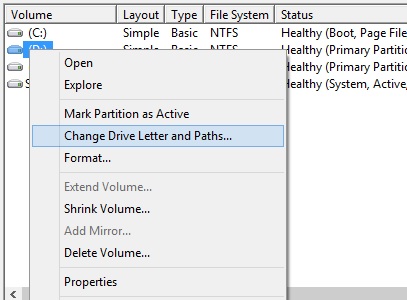
1.  Buka Windows Explorer kemudian klik kanan pada icon My Computer lalu pilih Manage


2.  Kemudian klik Disk Management pada Storage di kolom sebelah kiri


3. Kemudian klik kanan partisi yang akan kamu ganti hurufnya lalu pilih Change Drive Letter and Paths


4.  Kemudian ganti partisinya sesuai dengan yang kamu inginkan


5.   Untuk cara di atas kamu juga bisa merubah huruf partisi pada Removable Device sepeti USB Disk, CD-ROM, DVDROM, dll dengan cara mengklik ikon drive tersebut yang biasa berada pada bagian paling bawah, kemudian lanjutkan cara biasa seperti yang diatas.

Catatan :
Jika kamu ingin huruf partisi G: menjadi D: tapi D: sudah digunakan oleh partisi yang lain, agar huruf D: bisa digunakan  maka ubah dahulu partisi yang memiliki huruf D: menjadi yang lain misalnya M:, nah setelah itu baru kamu dapat mengganti drive letter partisi G: menjadi H :

Pastikan tidak ada aplikasi atau game yang ada shortcutnya atau bersynchron di partisi yang akan anda ubah itu. Jika setelah anda mengganti partisi maka shortcut tersebut akan mati dan jika di system ada anda pembantu menemukan lokasi shortcut yang hilang itu akan berguna tapi jika tidak ada anda akan repot menggantinya satu-satu (jika aplikasi banyak) karena mengganti huruf partisi ini sama saja maksud dan tujuannya dengan mengganti nama folder.

Jumat, 18 Mei 2012

Antara Shut Down, Stand By atau Sleep dan Hibernate

Microsoft lewat OS Windowsnya menyediakan 3 mode untuk mengistirahatkan komputer, yaitu Shut Down, Stand By (Sleep pada Windows 7), dan Hibernate. Tapi masih banyak pengguna yang belum memanfaatkannya. Mereka lebih suka memakai mode Shut Down. Padahal 3 mode itu kalau dipakai secara optimal manfaatnya akan banyak sekali. Mulai dari efisiensi waktu sampai menghemat energi. Tapi sebenarnya apa sih itu Shut Down, Stand By, dan Hibernate? Baca yang dibawah ini.

Shut Down
Istilah ini sudah tidak asing lagi untuk setiap pengguna komputer. Ketika pengguna menggunakan mode ini windows akan mematikan semua program yang aktif termasuk program yang tampak di desktop, program yang hanya jalan di startup, dan program inti milik windows itu sendiri. Tetapi sebelum mematikan programnya sendiri, windows akan melakukan serangkaian prosedur seperti, menghapus isi file2, menimpan settingan2, dan sebagainya. Kemudian setelah semua prosedur itu dijalankan, windows akan mematikan semua programnya termasuk dirinya sendiri dan kemudian aliran listrik dimatikan. Processor mati, RAM mati sehingga data yang ada didalamnya hilang, semua komponen mati, dan otomatis komputerpun mati.

Stand By
Berbeda dengan Shut Down, aliran listrik pada kondisi stand by tidak dimatikan. Windows hanya mematikan beberapa hardware seperti monitor, harddisk, dan processor. Jadi komputer tetap menyala, tapi hanya saja tidak dapat difungsikan. Karena aliran listrik tidak tetap ada, data yang ada di RAM tidak hilang dan program2 yang aktif juga tidak hilang atau dimatikan sehingga komputer bisa difungsikan kembali. Untuk mengembalikan komputer dari mode stand by tinggal tekan tombol power seperti waktu kita menyalakan komputer dari keadaan mati. Mode stand by dibutuhkan ketika komputer tidak sedang digunakan dalam waktu yang tidak begitu lama namun kita tidak menginginkanya terus menyala.

Hibernate
Istilah ini masih tergolong baru untuk sebagian orang. Istilah ini berasal dari tingkah laku beberapa jenis binatang contohnya beruang. Selama musim dingin beruang akan tidur selama 3-5 bulan. Inilah yang disebut hibernasi. Hebatnya setelah melakukan hibernasi, beruang tersebut keadaannya masih tetap sama dengan waktu sebelum hibernasinya walaupun beruang itu tidak makan dan minum (ya iyalah, kan lagi tidur). Hibernasi komputer prinsipnya agak sama seperti beruang. Ketika hibernasi, semua data yang ada di RAM akan ditransfer ke harddisk. Mulai dari data program, file, sampai semuanya ditransfer ke harddisk. Setelah ditransfer, aliran listrik dimatikan dan komputerpun mati total. Bedanya dengan shut down ketika komputer dihidupkan kembali (kembali dari hibernasi) akan sama persis keadaannya dengan waktu sebelum dihibernasi. Nah, sama seperti beruang kan. Karena data dari RAM yang dipindahkan ke harddisk akan dikembalikan lagi ke RAM ketika komputer nyala.
Keuntungan hibernasi adalah selain keadaan komputer yang tidak berubah juga bootingnya yang cepat. Soalnya komputer hanya perlu mentransfer data hibernasi dari harddisk ke RAM tanpa perlu melakukan startup, makanya pas booting tulisannya Resuming Windows bukan Starting Windows. Bandingkan! Booting biasa membutuhkan waktu sekitar 1 menit sedangkan di mode hibernasi waktu bootingnya tidak samapi 20 detik. Hibernasi biasa digunakan misalnya ketika kita sedang main game tiba-tiba ada peringatan PLN sebentar lagi ada pemadaman listrik dan gamenya sedang tidak ada tempat savenya, sementara bila komputer dimatikan gamenya akan diulang lagi dari level awal padahal kita sudah mempertaruhkan nyawa (ni game apa sih?) untuk sampai ke level ini. Kalau tidak ingin mengulang dari awal lagi, pakai mode hibernasi. Meskipun mati, ketika dihidupkan lagi keadaan komputer tidak berubah dan kita tetap bisa melanjutkan game tadi tanpa harus diulang dari awal.
Data dari RAM yang ada di harddisk bisa dilihat di root drive C (system) dengan nama hiberfil.sys. Karena data dari RAM akan ditransfer ke harddisk, maka harus ada ruang kosong yang besarnya paling tidak sebesar kapasitas RAM yang terpasang. Misalnya komputer memiliki RAM 1 GB maka ruang kosong pada harddisk yang dibutuhkan juga 1 GB.
Untuk pengguna Windows 7 pilihan Hibernate ini sudah tersedia langsung di start menu, tetapi pada Windows XP kita terlebih dahulu harus mengaktifkannya melalui Control Panel > Power Option.

Nah, setelah tahu perbedaan ketiganya tinggal kita manfaatin seefisien mungkin. Misalnya buat apa dishut down kalau komputer itu hanya ditinggalkan untuk sebentar saja bukan?


Selasa, 08 Mei 2012

Wah... Ternyata Laptop Saya Perempuan

Setelah kemaren saya menjelajahi dunia maya, saya menemukan artikel tentang Cara Mengetahui Jenis Kelamin Komputer. Saya pun iseng-iseng mencobanya di laptop saya. Caranya mudah kok.


1. Buka aplikasi Notepad

2. Isi dengan kode teks seperti berikut ini:
    CreateObject("SAPI.SpVoice").Speak("<kalimat>")

  Ganti <kalimat> dengan kalimat apa saja yang kita inginkan
    Contoh:
    CreateObject("SAPI.SpVoice").Speak("Hello, I'm your laptop")

3. Save file tersebut, pilih Save type All files dan ketiklah nama yang kmu inginkan dengan diakhiri dengan .vbs, Contoh: suara.vbs

4. Klik 2x file tadi, jika filenya jalan kamu akan mendengar suara laki-laki atau perempuan yang berbicara sesuai kalimat yang kamu tuliskan tadi

5. Jika suaranya laki-laki berarti laptop/komputer kamu berjenis kelamin laki-laki, dan jika suaranya perempuan berarti laptop/komputer kamu berjenis kelamin perempuan

Dan ternyata laptop saya berjenis kelamin perempuan... Hahaha...


Pantes aja selama ini saya nyaman banget kalo udah di depan laptop, rasanya gak mau berhenti di dekatnya. Dan selain itu laptop saya juga mengerti sekali apa yang saya mau walaupun terkadang juga sering berulah. Hahaha...

Aneh-aneh aja ya

Sebenarnya kode yang dibuat di atas adalah script dalam visual basic (terlihat bahwa ekstensinya .vbs). SAPI.SpVoice adalah object yang menjalankan Microsoft text-to-speech voice ketika diinstansiasi dengan method CreateObject. Microsoft text-to-speech voice ini lah yang fungsinya mensintesis teks menjadi suara.

Microsoft text-to-speech voice ini ada berbagai macam. Ada yang bersuara laki-laki kayak Microsoft Sam dan Microsoft Mike. Sedangkan yang bersuara wanita misalnya Microsoft Mary dan Microsoft Anna. Dan masih beberapa lagi tipe-tipe Microsoft text-to-speech voice ini. Jadi ‘jenis kelamin’ laptop/komputer kamu ya tergantung dari Microsoft text-to-speech voice mana yang digunakan. Jadi kalo pengen ‘ganti jenis kelamin’ komputer/laptopmu, ya tinggal install aja program text-to-speech voice yang diinginkan.

Sedangkan method Speak adalah untuk ‘menyuruh’ Microsoft text-to-speech voice tersebut untuk ‘membacakan’ string kalimat yang dituliskan setelahnya. Berhubung laptop saya menggunakan Microsoft Anna (saya manggilnya Anna saja), jadi wajar jika laptop saya perempuan. Hahaha..

Settingan Microsoft text-to-speech voice ini dapat dilihat di:

1. Buka Control Panel
2. Ubah View by dari Category ke Small Icons agar tampak banyak pilihan icon
3. Pilih Speech Recognition
4. Pada kolom sebelah kanan pilih Advanced speech options lalu akan muncul kotak dialog
5. Setelah itu pilih Text to Speech, pada kotak Voice selection kamu akan menemukan tipe Microsoft text-to-speech voicemu. Jika kamu sudah menginstal program text-to-speech voice yang lain, kamu dapat mengganti suara (jenis kelamin) laptop/komputer kamu sesuka hati.


Selamat mencoba

Itu jenis kelamin laptopku, apa jenis kelamin laptopmu...?

Kamis, 26 April 2012

Cara Mempercepat Loading Mozilla Firefox Tanpa Bantuan Software Lain


Anda mungkin sering mengalami loading yang lama, gagal loading, atau pun koneksi lambat yang dirasakan saat browsing lewat Mozilla Firefox. Berikut ini adalah cara untuk menambah kecepatan loading browser Firefox anda tanpa bantuan software lain, yaitu dengan cara menambah dan memodifikasi konfigurasi about:config Firefox anda.

 Keuntungannya ada banyak, yaitu selain mempercepat loading, juga mempercepat download dan upload, memperlancar flash2, game2 flash dan RPG, nonton live streaming, youtube, dll.

Langsung saja berikut caranya:

1. Buka Firefox anda, ketikkan about:config pada address bar lalu tekan enter. Jika muncul kotak dialog, klik saja I'll be carefully, I promise!

2.  Klik dimana saja pada halaman about:config lalu pilih New. Disini terdapat 3 pilihan yaitu String, Integer, dan Boolean. Pada langkah ini pilih New > Boolean, ketikkan content.interrupt.parsing klik OK lalu pilih valuenya true kemudian enter.

Selanjutnya langkah 3 - 8 ikuti seperti langkah2 pada no. 2

3.  Pilih New > Integer, ketikkan content.max.tokenizing lalu set valuenya 2250000

4.  Pilih New > Integer, ketikkan content.notify.interval lalu set valuenya 750000

5.  Pilih New > Boolean, ketikkan content.notify.ontimer set valuenya true

6.  Pilih New > Integer, ketikkan content.notify.backoffcount set valuenya 5

7.  Pilih New > Integer, ketikkan content.switch.threshold set valuenya 750000

8.  Pilih New > Integer, ketikkan nglayout.initialpaint.delay set valuenya 0


Langkah selanjutnya adalah memodifikasi settingan yang ada, langkah2nya:

 1.  Pada kotak Search ketikkan pipe lalu cari dan pilih network.http.pipelining, double klik pada value dan ubah valuenya menjadi true

2.   Pilih network.http.pipelining.maxrequest, ubah valuenya menjadi 8

3.   Pilih network.http.proxy.pipelining, ubah valuenya menjadi true

4.  Kemudian ketikkan dns pada kotak Search lalu cari dan pilih network.dns.disableIPv6, ubah valuenya menjadi true

Setelah melakukan semua langkah diatas, restart Firefox anda lalu rasakan perubahan kecepatannya.

Jika anda ragu setelah melakukanya dan ingin kembali ke settingan awal, pilih saja konfigurasi2 yang ada diatas tadi yaitu:

content.interrupt.parsing
content.max.tokenizing
content.notify.interval
content.notify.ontimer
content.notify.backoffcount
content.switch.threshold
nglayout.initialpaint.delay
network.http.pipelining
network.http.pipelining.maxrequest
http.proxy.pipelining
network.dns.disableIPv6

Lalu klik kanan pada konfigurasi tersebut lalu pilih Reset

Semoga ini dapat membantu anda. :)


Download Save File Game Naruto Gekitou Ninja Taisen Special


Bagi yang pecinta Naruto pasti tau game yang satu ini, yaitu Naruto Gekitou Ninja Taisen Special untuk Nintendo Wii. Jika ingin dimainkan di PC harus menggunakan emulator Wii, yaitu Dolphin Emulator.

Buat kalian semua yang main game Naruto Gekitou Ninja Taisen Special tetapi susah mendapatkan  karakter2nya. Di sini saya akan berikan save file game ini.


Cara menjalankan:
1. Buka Dolphin Emulator
2. Pilih menu Tools > Wii Save Import
3. Pilih file yang kalian download di atas tadi lalu OK
4. Jika muncul peringatan, pilih saja Yes sampai tidak ada lagi
5. Jalankan game

Screenshoot:


Selasa, 24 April 2012

Death Note Font


Anda sudah pasti tahu Death Note kan, komik dan serial anime yang super keren abis tentunya. Dan yang lebih kerennya lagi, saya akan mengshare Font-Font Death Note lengkap. Mulai dari font pada covernya, font How to use it, sampai font lambang L, M, N, W, KIRA., dll.

Download disini:

Contoh:


Cara Mencegah Sleep Mode pada Laptop saat Layar Tertutup

Cara ini berguna untuk kamu-kamu yang sedang mendownload atau maen game dan ingin pergi (otomatis kita akan menutup laptop) tetapi downloadnya atau gamenya harus tetap berjalan. Berikut caranya:

1. Buka Control Panel, kemudian ubah View by: Category menjadi Small icons


2. Cari Power Option dan klik 2 kali untuk merubah settingannya


3. Lihat di bagian kiri, pilih Choose what the closing lid does


4. Settinglah sesuai keinginan anda apa yang terjadi jika tombol power ditekan (When I press the power button) dan apa yang terjadi jika layar tertutup (When I close the lid)


Semoga bermanfaat. :)